

一种手机文件快速传输到电脑的方法
一种手机文件快速传输到电脑的方法
缘起
笔者一直一个习惯,那就是定期保存自己手机拍摄的照片(相册目录)到一块移动硬盘上。一方面,可以有效释放手机的内部存储空间,另一方面,那些珍贵的回忆可以完整地备份好。说到这里,这就涉及到了一个问题。不知道各位是如何把手机上的文件传输到电脑的?
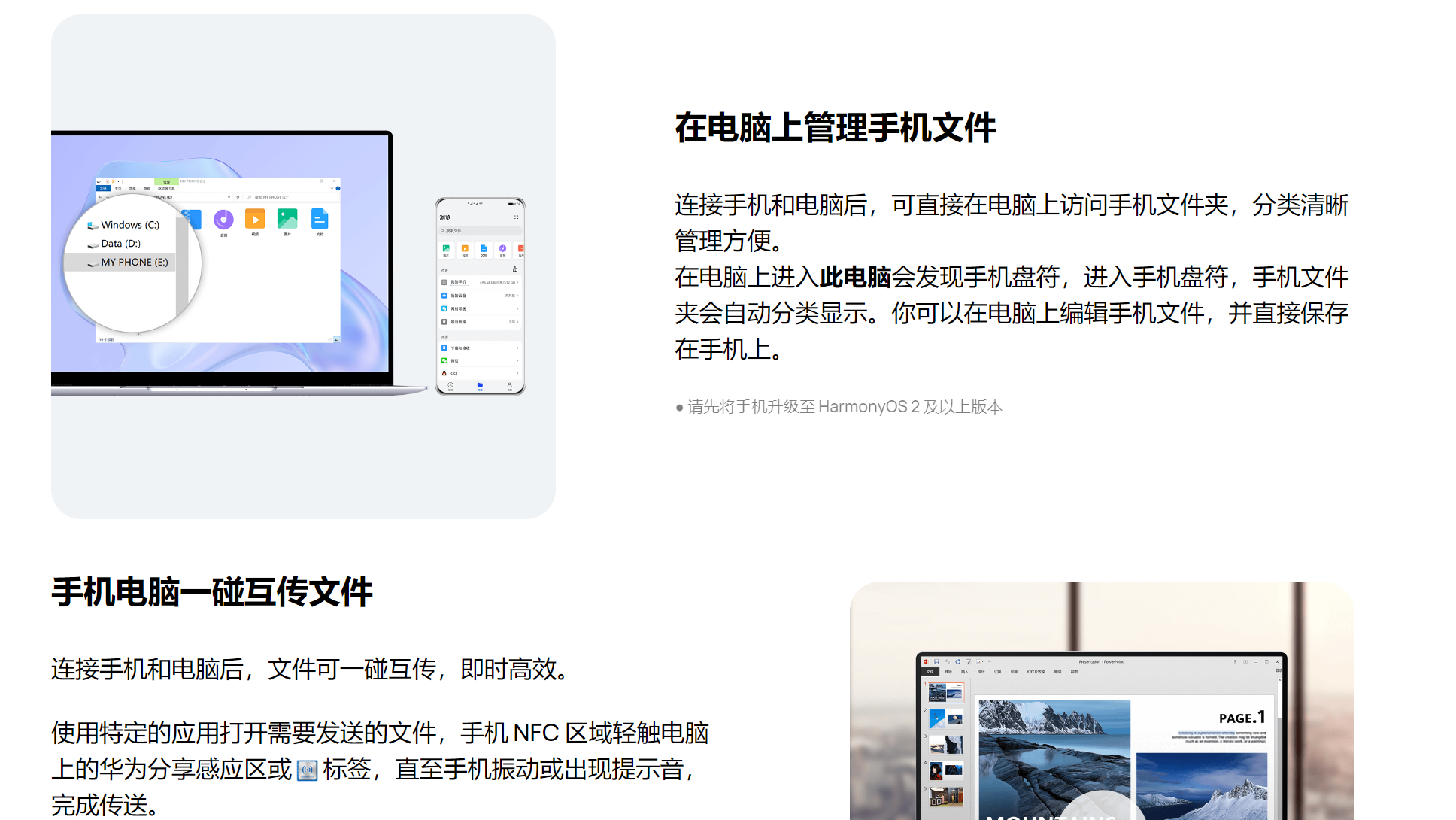
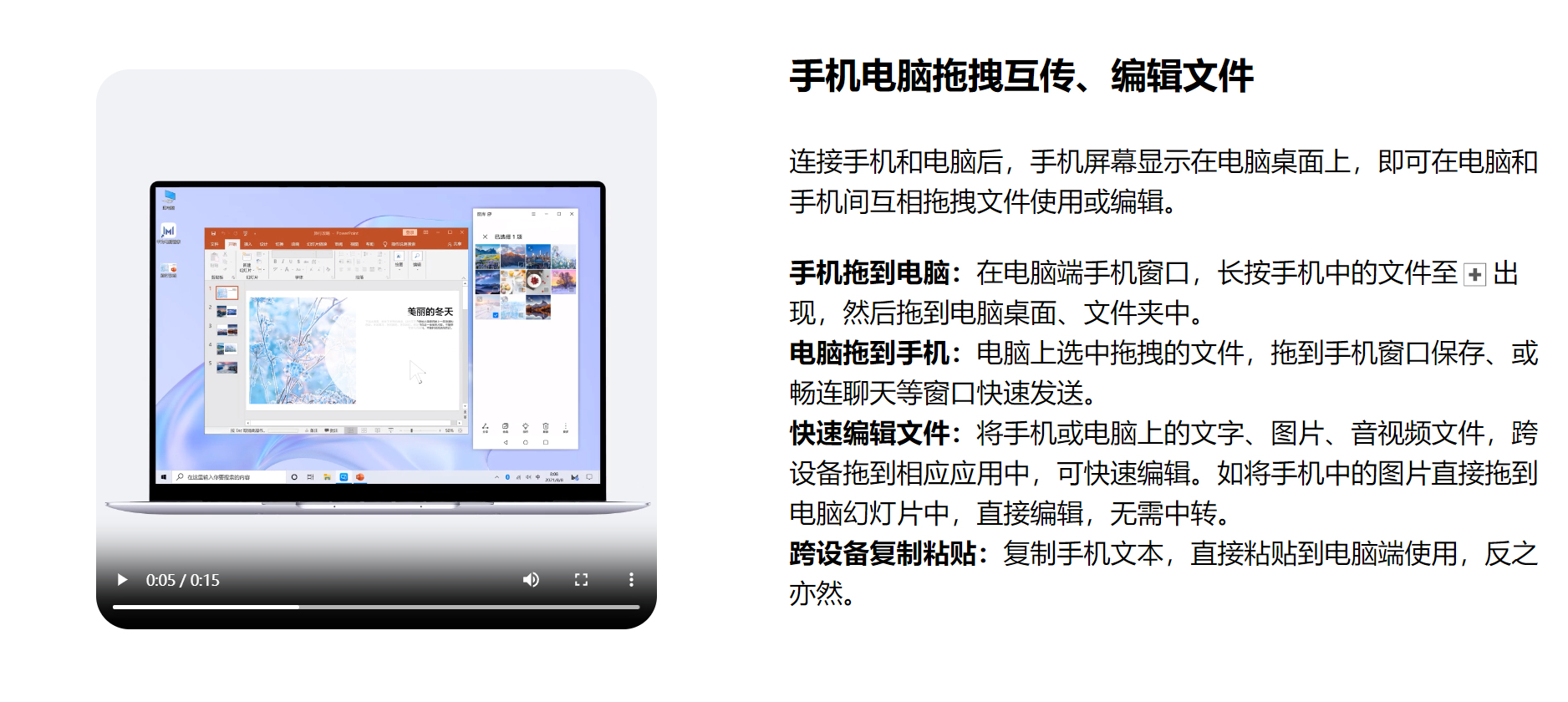
你可能会说,这还不简单,直接使用微信/QQ之类的软件进行传输。但是这些软件,传输不方便不说,还存在限速、限制大小等弊端。笔者使用安卓手机和win系统的电脑,尝试过数据线连接进行传输,但是体验也是一言难尽。经过调查,我发现,市面上绝大部分同品牌的手机和电脑借助自带的文件传输工具(通常叫做电脑管家之类的软件)可以使手机和电脑互联实现文件互相传输(如图)。但然而这是理想的状况,绝大多数的人电脑和手机并非一定是相同的品牌,遇到不这种情况,传输文件就会十分麻烦。因此笔者花了点时间,在网上搜索,研究到了一种方法,虽说也不算特别方便,但胜在传输速度快,十分高效。
接下来就是本文要介绍的两个软件了。他们分别是手机端的ES文件管理器以及电脑端的FileZilla Client软件,下面是具体教程。
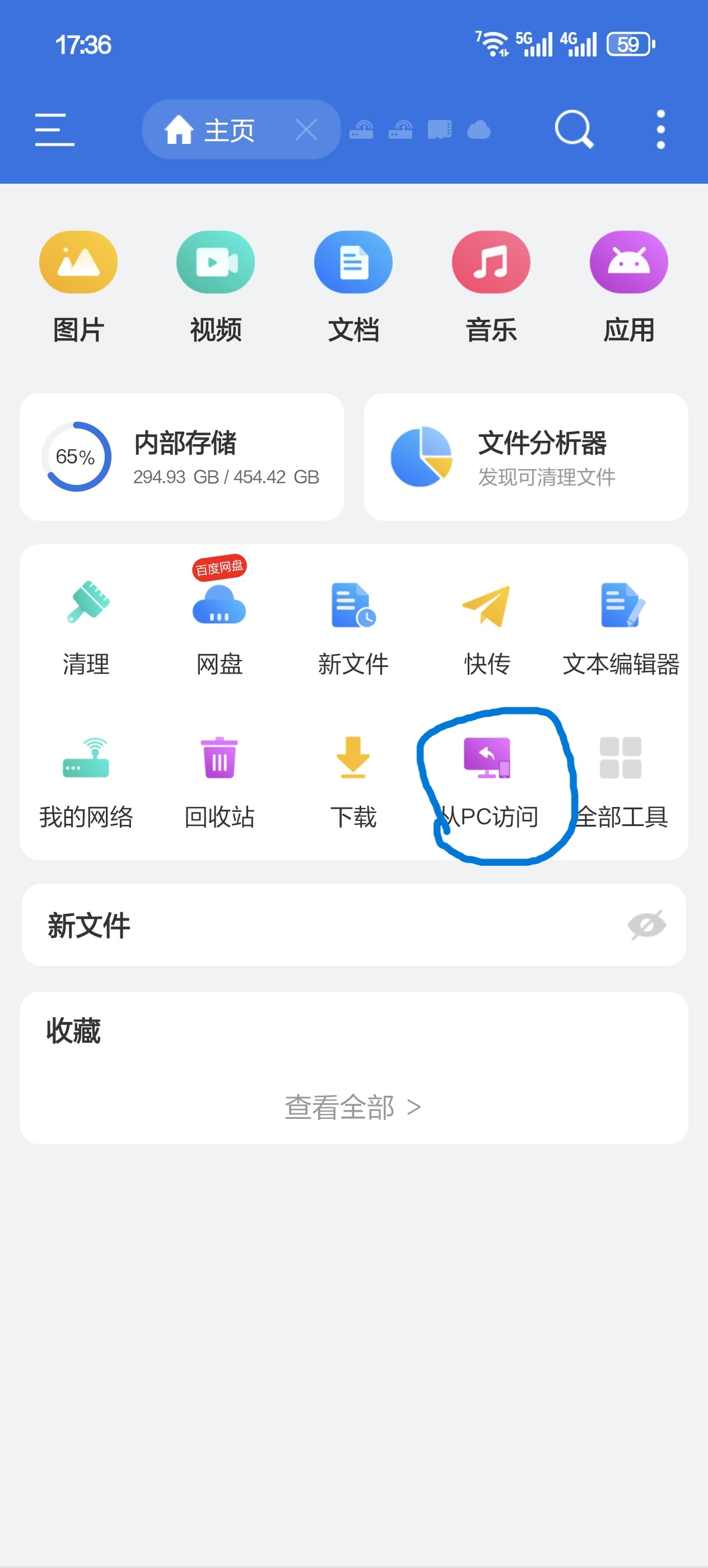
首先在手机上安装好ES文件管理器并打开,若软件提示需要权限,请全部允许。接着,我们在首页找到“从PC访问”功能,如图。
进入之后,我们点击下方的按钮启动服务,并记录下软件给出的地址。
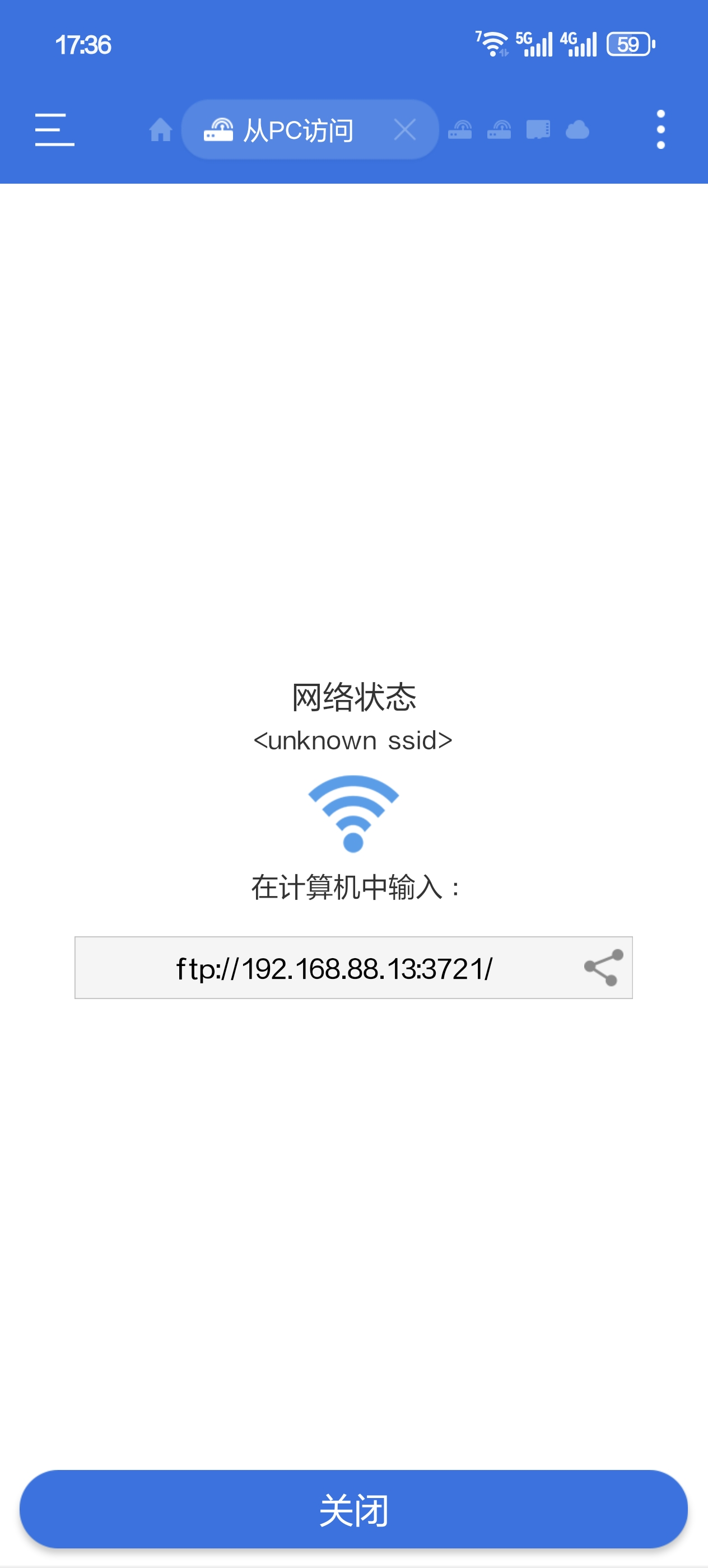
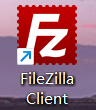
进至此手机端已经全部设置完成。我们在电脑端下载并安装FileZilla Client,图标如图。
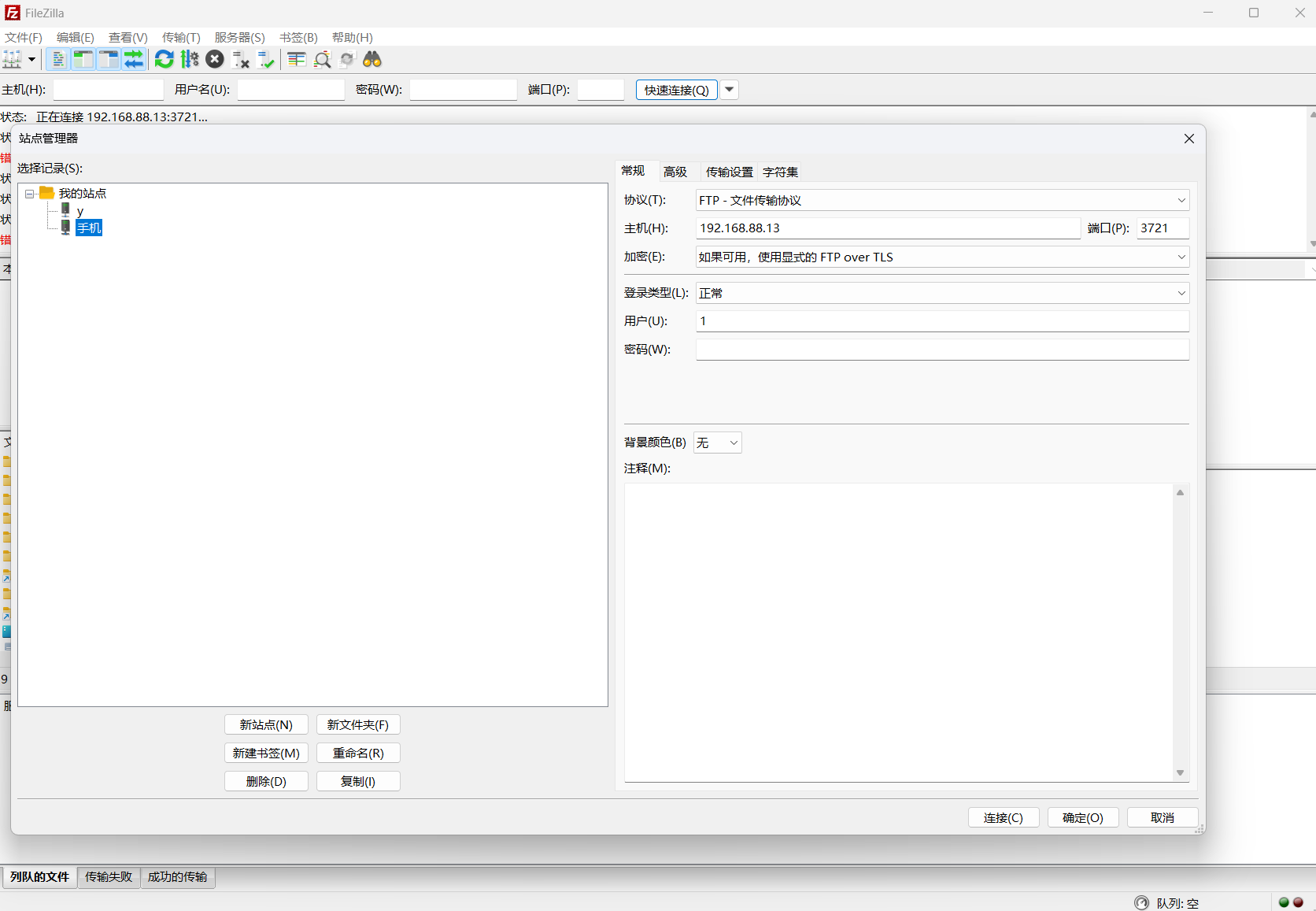
启动软件,点击左上角的文件-站点管理器来新建站点,主机和端口号按照手机软件上的输入,登录方式选择匿名,点击连接。要注意的是,需要确保手机和电脑在同一个局域网下。
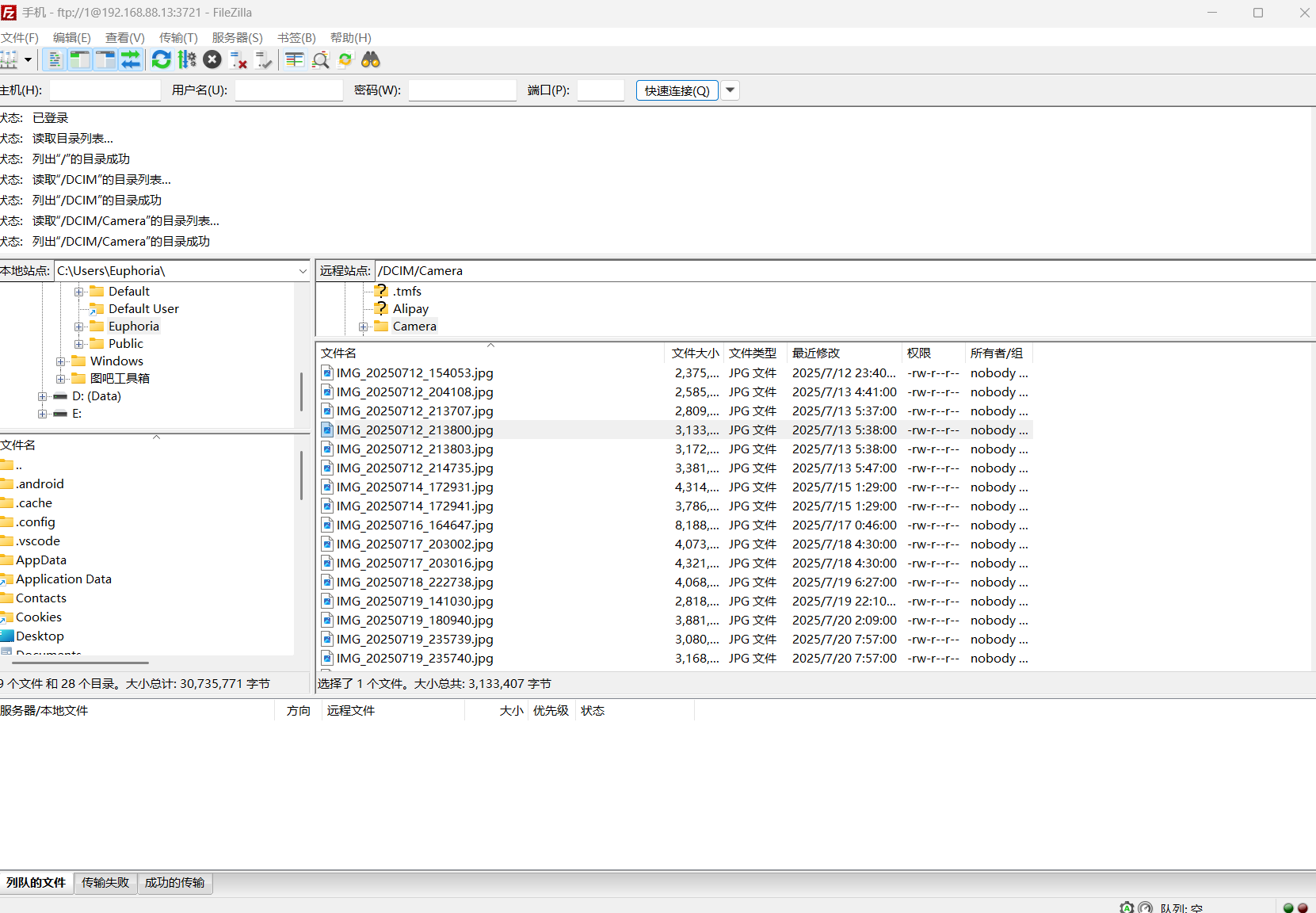
正常情况下,此时已经可以连接成功。可以在电脑端读取手机的文件目录了。拖动文件,可以在手机和电脑之间传输文件。
注意事项:1确保手机和电脑的网络环境良好,数据才能高效传输;2传输过程中,手机建议保持亮屏,并且软件在前台运行,避免手机系统策略关闭软件导致传输中断。