

在飞牛nas中搭建兰空图床Lsky Pro
在飞牛nas中搭建兰空图床Lsky Pro
前序
在笔者搭建网站之初,面临着不知道把图片放在哪里的问题。随着文章数量的日益增长,图片的数量也随之增多。在搭建图床之前,笔者一直将图片存放在免费的公益图床上,但这样存在不小的风险,比如数据的稳定性和安全性无法得到保证。万一这些免费的图床跑路,自己的数据也就灰飞烟灭。因此搭建一个属于自己的图床迫在眉睫。
实际上,笔者之前已经在云服务器上尝试搭建过兰空图床。但是碍于兰空图床有数据库要求,需要的环境配置比较复杂,笔者一直没有投入实际的使用中。直到最近,我发现有第三方开发的基于docker服务的图床系统,我的搭建计划才提上日程。
根据描述,这个docker镜像为第三方开发,我在实际部署时无需安装数据库等其他官方版本所需要的依赖,对于新手或者熟悉docker的人十分友好。再加上笔者有尝试过其他项目,比如easyimage,但是都不怎么理想,所以最终决定继续使用兰空图床。
搭建步骤
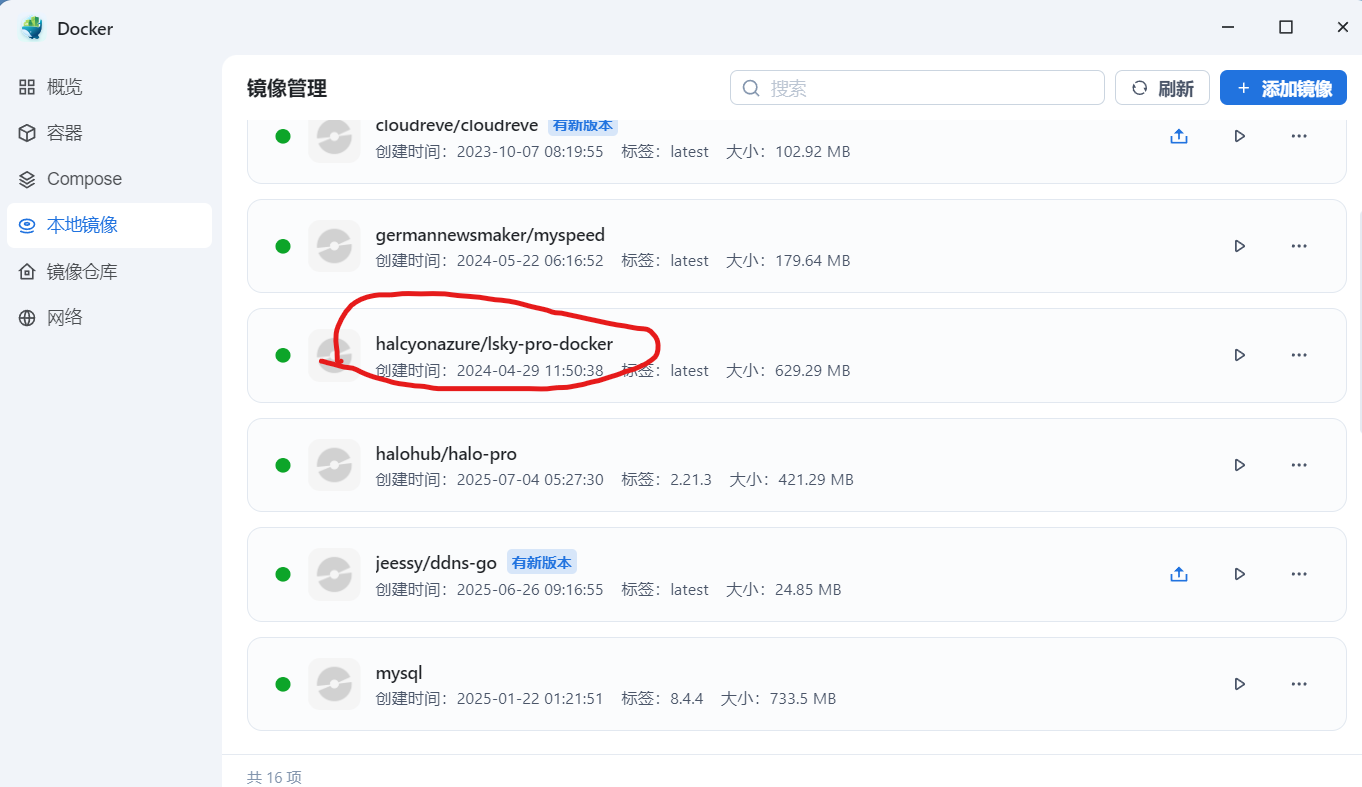
首先我们ssh连接NAS服务器,拉取镜像halcyonazure/lsky-pro-docker :
命令如下:
docker pull docker.1ms.run/halcyonazure/lsky-pro-docker
飞牛NAS可以直接拉取启动,如图所示。群晖系统操作相同。
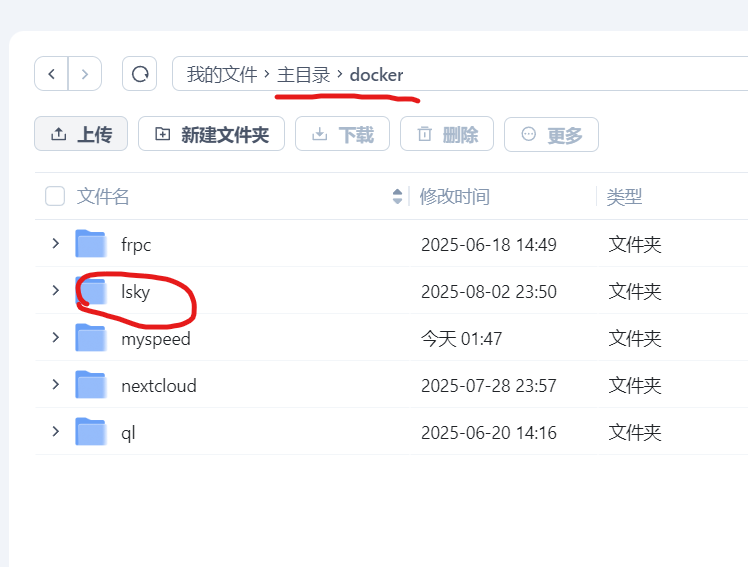
然后我们在本地目录新建一个文件夹,这里面用于存储兰空图床的数据文件和图片。我新建了一个叫做lsky的文件夹如图。后面会用到。
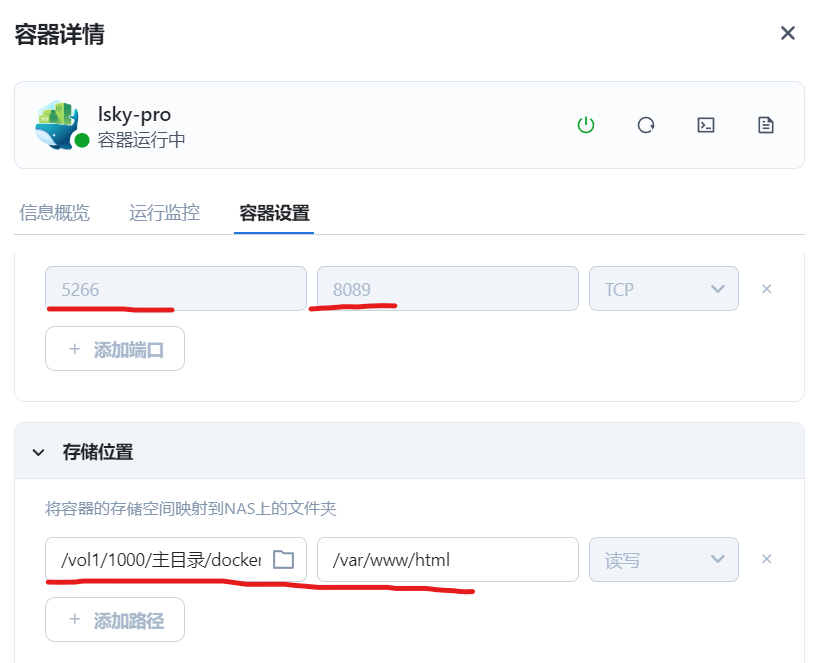
接着我们启动容器,配置如下: 如图
本地端口5266 对应容器8089本地路径lsky 对应容器路径 /var/www/html
本地5266端口可以改成你自己喜欢的端口,记得在你的服务器防火墙那里放行(如果有开的话)
不出意外容器成功启动。我们浏览器访问: 你的服务器的ip:5266 进入图床配置页面
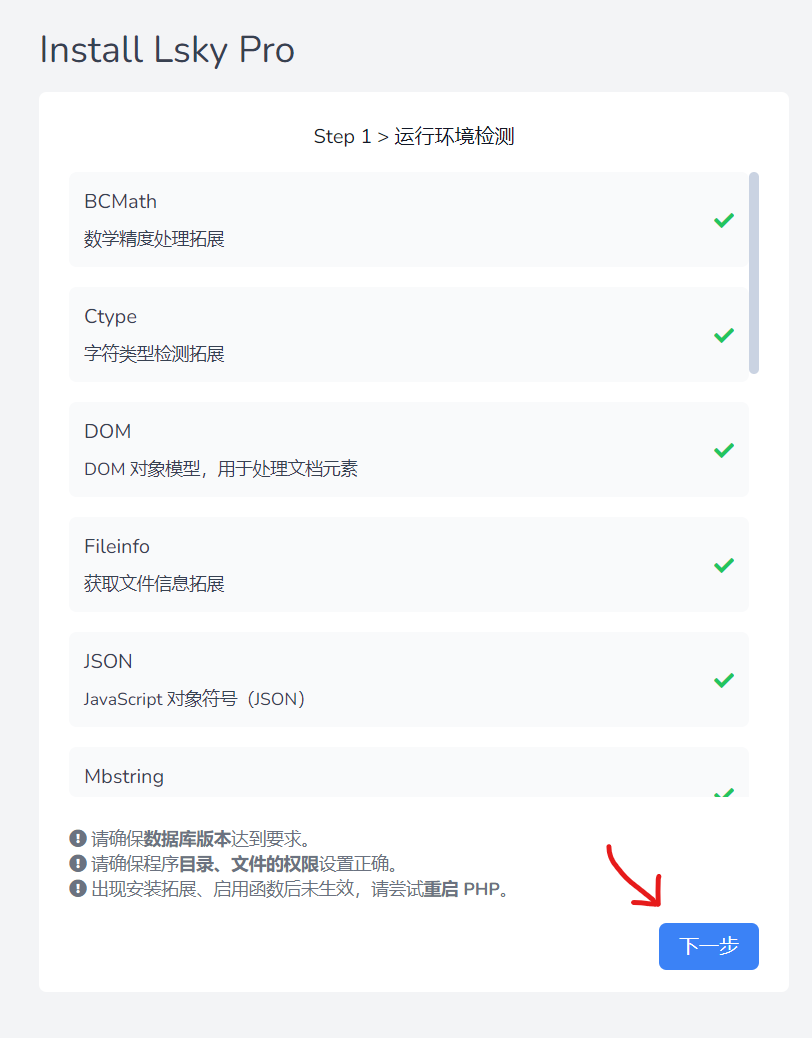
我们直接点击下一步来到数据库页面。重点来了,选择sqlite数据库,名称不用填,只填用户名和密码 然后直接安装
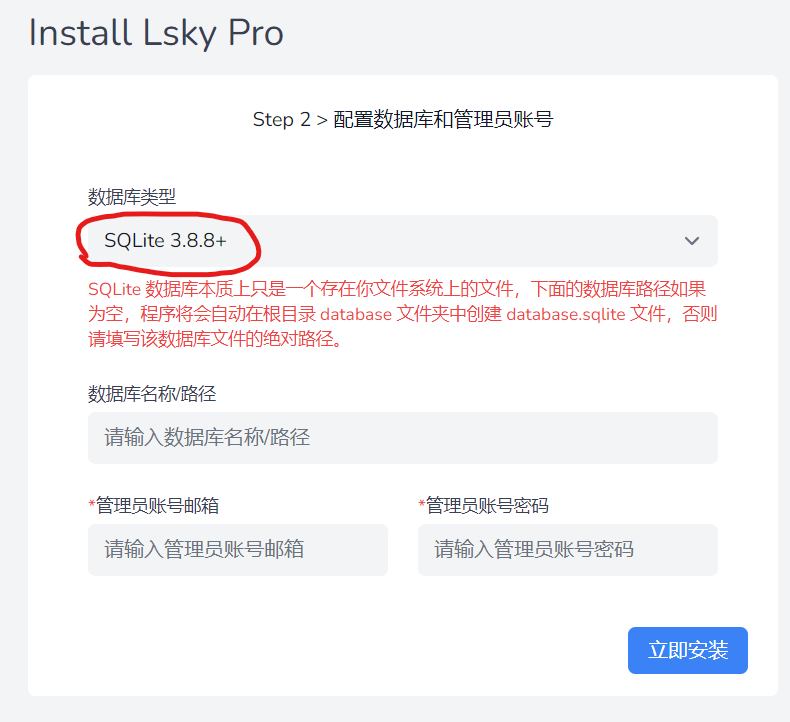
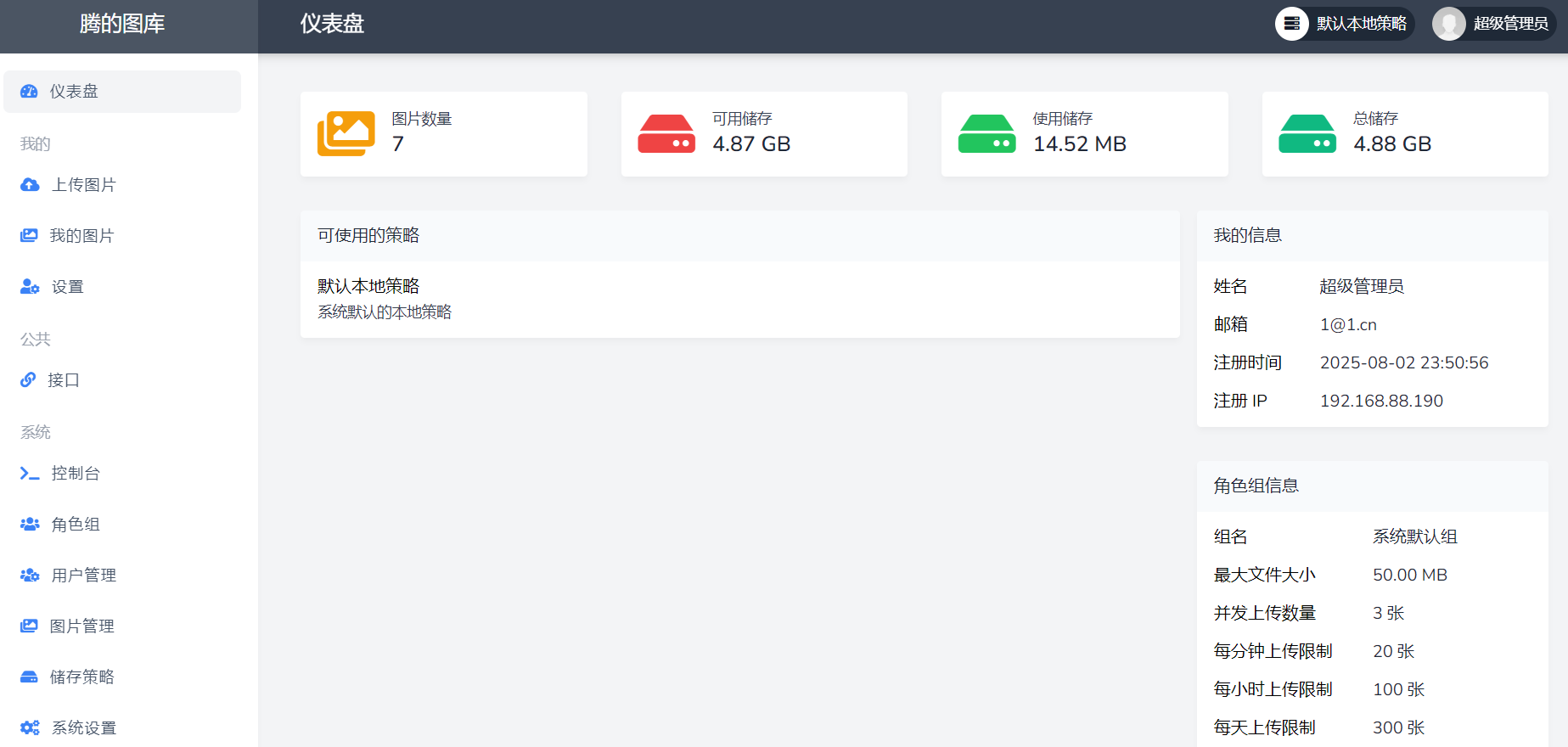
图床很快就安装成功了,来到了管理员页面,可以上传图片试试
至此图床成功搭建
备份和迁移
备份好本地lsky文件夹,将其压缩 搬到另一台服务器的docker数据目录解压即可,部署过程一样。
笔者自己尝试飞牛部署,将文件夹迁移到群晖 其他部署方法相同,图库可以直接正常启动。管理员账号相同,图片不丢失。
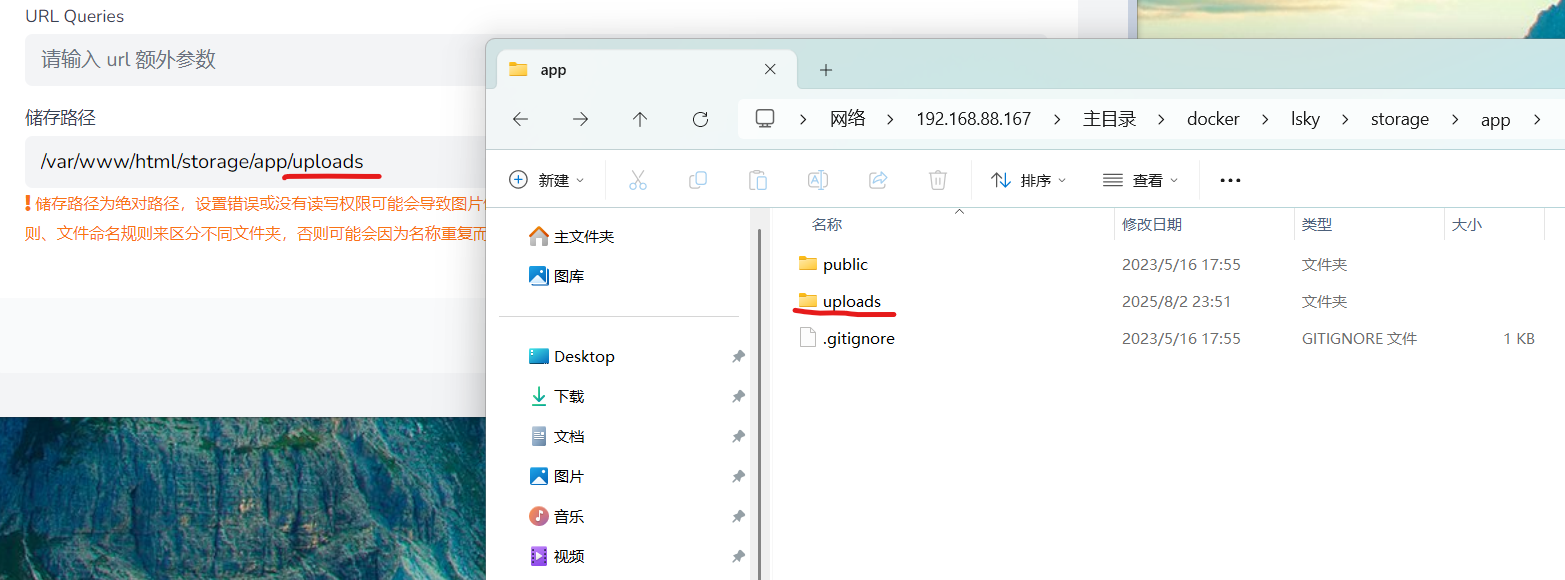
我们在图床管理员的配置存储路径那里也能看到图片的存放位置,也能对应到本地的目录中。和docker映射的目录也能对的上。
其他小问题
如果图床配置SSL、https后,出现访问图床页面渲染失败,显示异常等,需要找到以下目录:/lsky/app/Providers,双击打开AppServiceProvider.php文件,并在第32行下面添入以下代码:
\Illuminate\Support\Facades\URL::forceScheme('https');
笔者部署到cdn上时遇到了,用这种方法成功解决。
参考文章 https://blog.csdn.net/m0_57944649/article/details/143944889